La plateforme Telemesure

Un seul portail pour voir, être prévenu et agir

Telemesure rassemble les mesures de vos appareils connectés dans un portail web et une application mobile pour Android et iPhone. Vous voyez l’état de votre parc d’un coup d’œil, les bonnes personnes sont prévenues selon vos règles et vos horaires, et vous pilotez à distance les appareils qui le permettent.

Captures du portail et de l’application Telemesure, données de démonstration

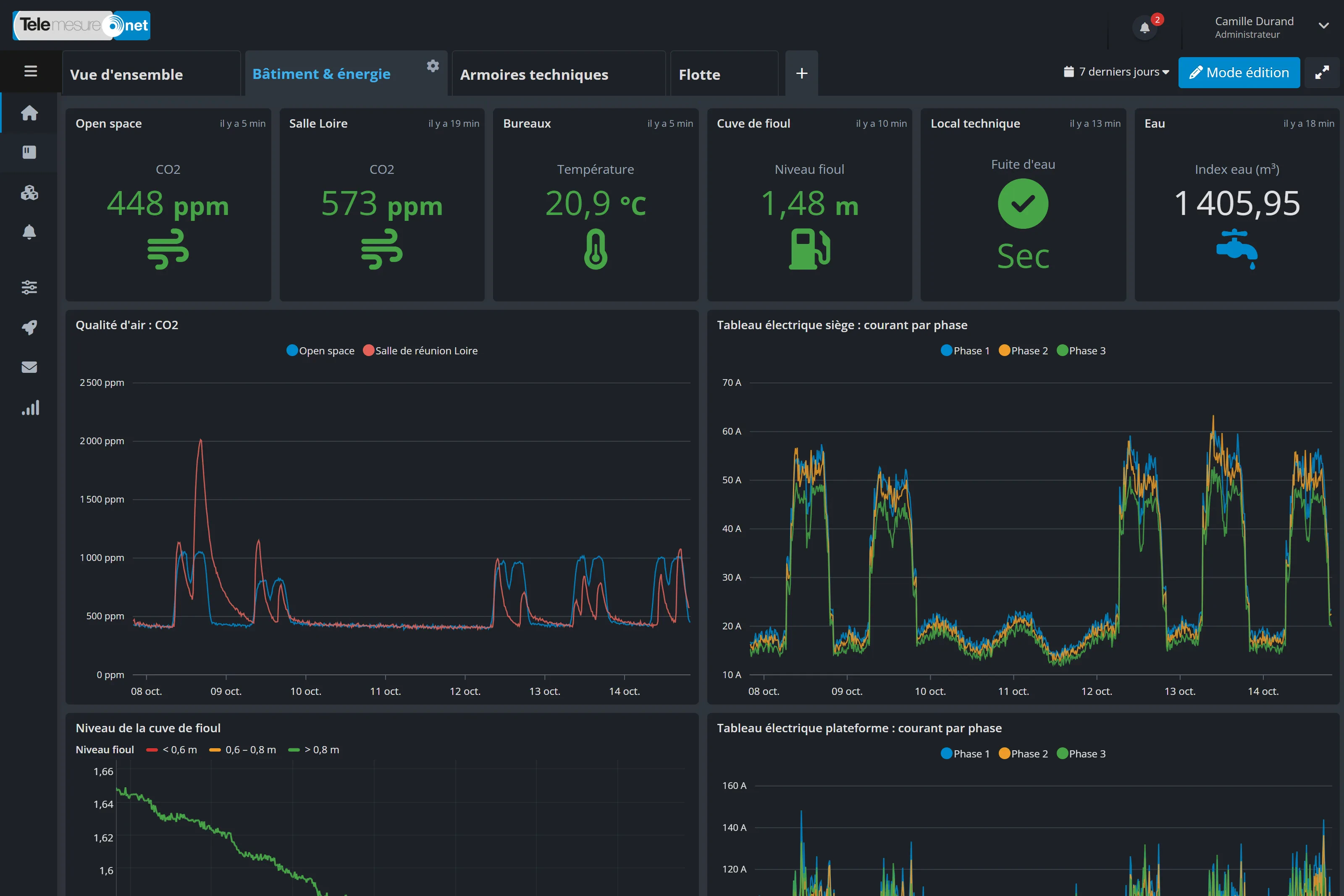
Agrandir la capture : Tableau de bord « Bâtiment & énergie » du portail en affichage sombre : CO2 de l’open space et de la salle de réunion, température des bureaux, niveau de la cuve de fioul, détecteur de fuite d’eau et index du compteur d’eau, puis les courbes du CO2 et du courant par phase du tableau électrique sur 7 jours
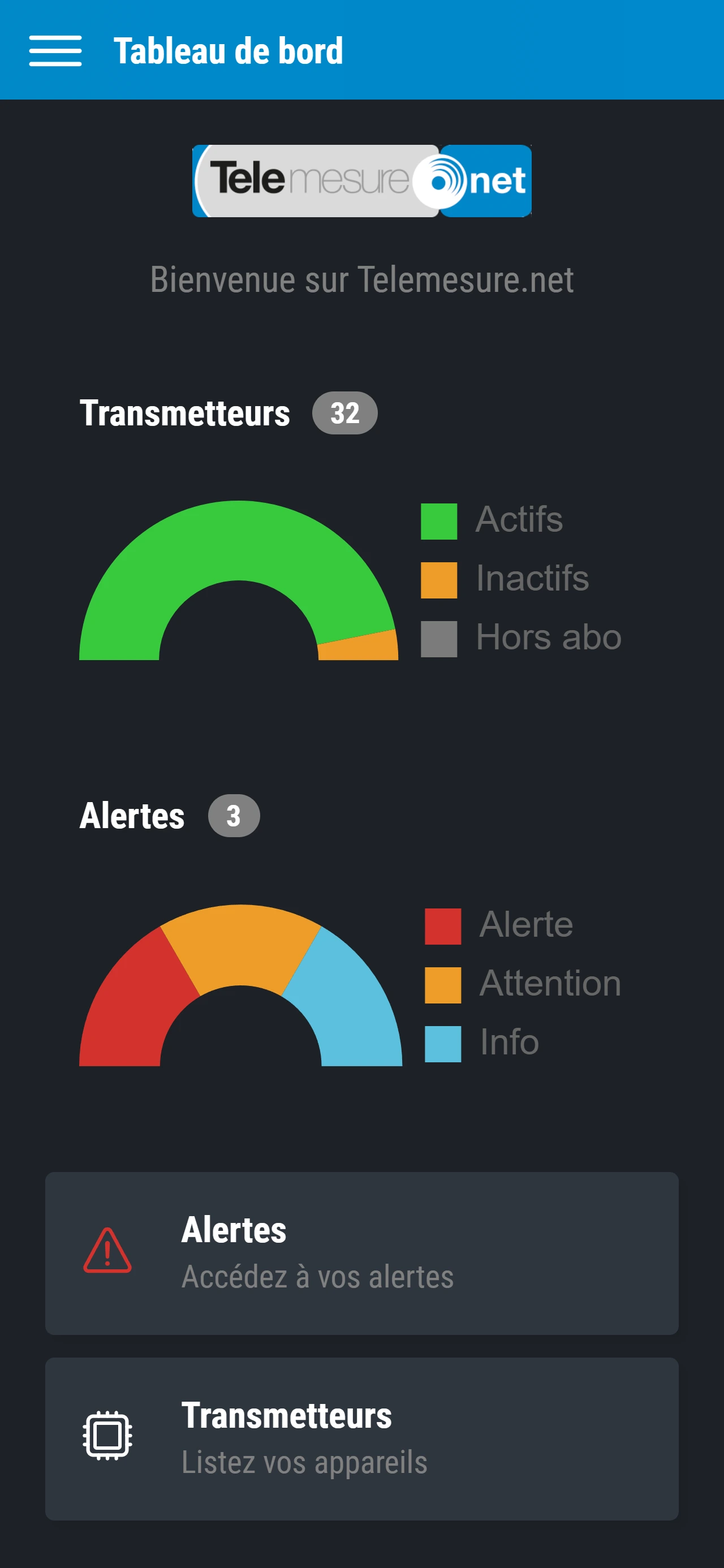
Agrandir la capture : L’application mobile Telemesure, écran Tableau de bord : jauge des 32 transmetteurs, actifs en vert et inactifs en orange, jauge des 3 alertes en cours par gravité, et raccourcis vers les alertes et les transmetteurs

Votre parc d’un coup d’œil

Ce qui fonctionne, ce qui est muet, ce qui demande votre attention

Dès la connexion, le portail vous montre l’essentiel. Ensuite, chaque appareil a sa place dans une liste, sur une carte et dans sa propre fiche.

Accueil du portail

Un accueil qui résume l’état de votre parc

Sur la page d’accueil, vous voyez combien d’appareils envoient bien leurs données, combien sont muets ou inactifs, et combien d’alertes sont en cours pour chaque niveau de gravité.

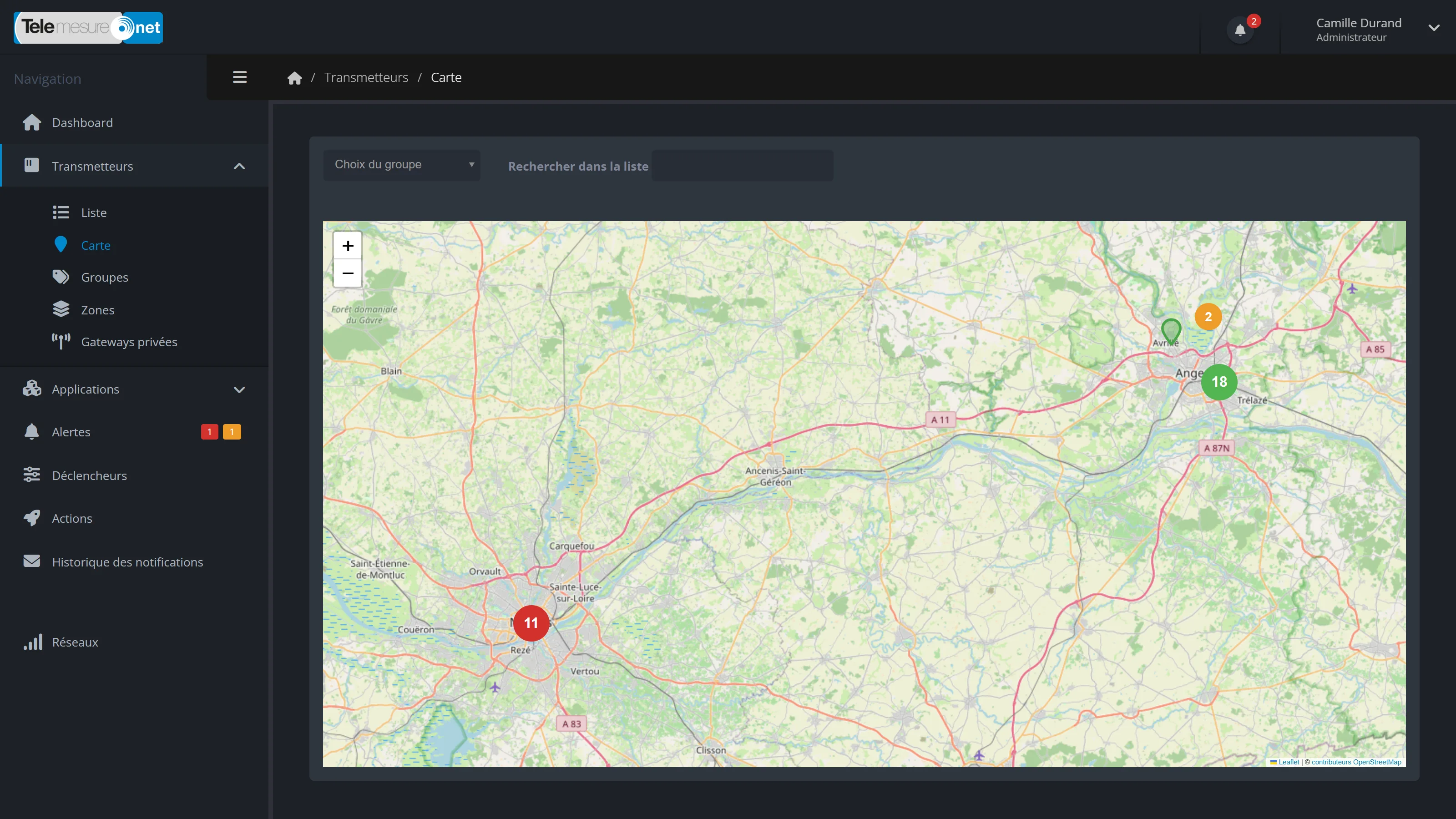
Une carte montre vos appareils dont la position est connue, regroupés quand ils sont proches.

  • Un accueil dans le même esprit sur l’application mobile
  • Le logo de votre entreprise sur le portail
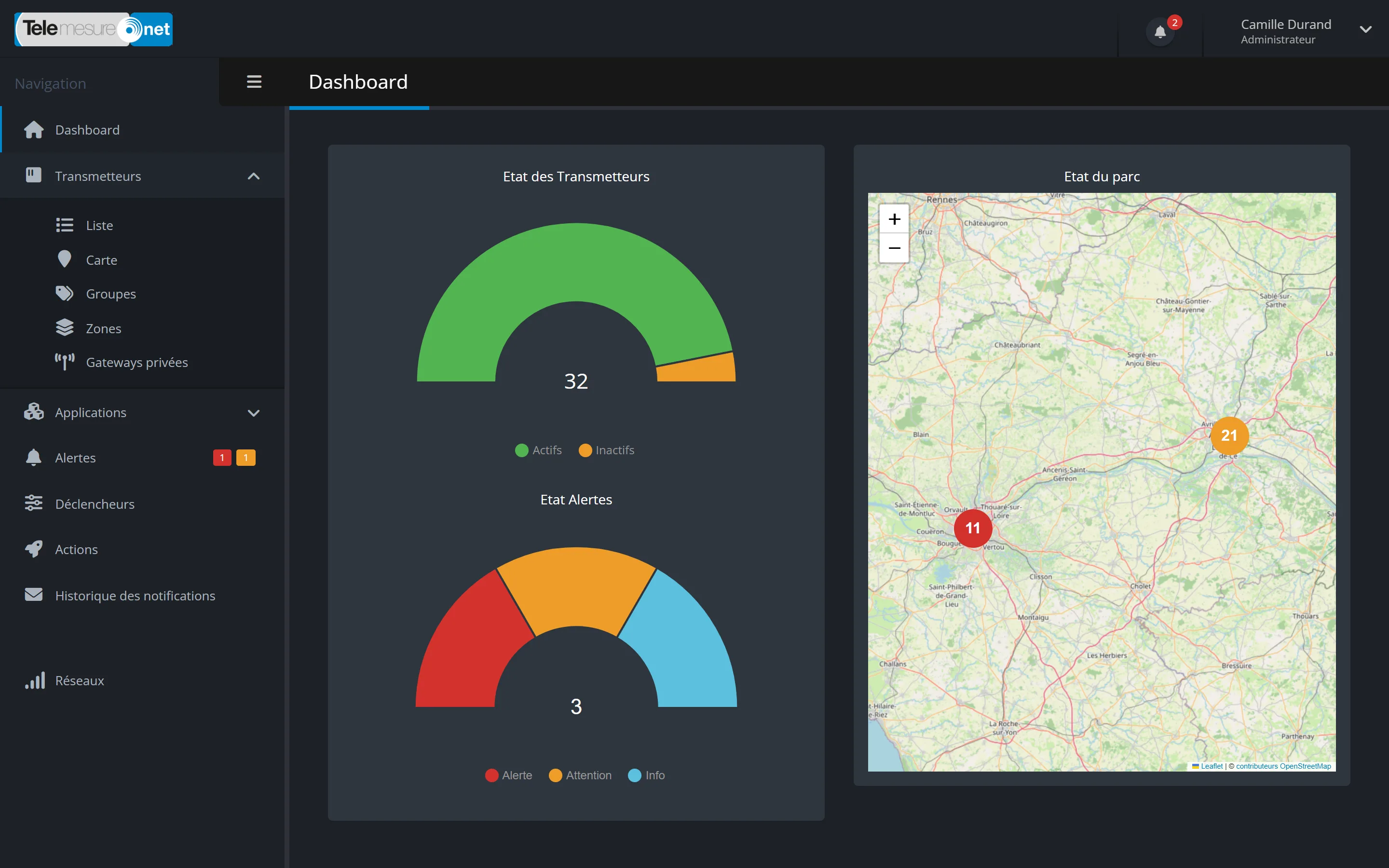
Agrandir la capture : Page d’accueil du portail Telemesure en affichage sombre : jauge des objets connectés actifs et inactifs, jauge des alertes en cours par gravité (Alerte, Attention, Info) et carte du parc avec deux regroupements, à Nantes et à Angers
L’accueil du portail : objets actifs et inactifs, alertes en cours par gravité et carte du parc (données de démonstration)

Liste des appareils

Tous vos objets connectés dans une seule liste

Vous cherchez un appareil par son nom, vous filtrez par groupe et vous marquez vos favoris. Une icône indique pour chacun s’il envoie bien ses données, s’il est muet depuis 24 heures ou s’il est inactif.

  • Des groupes par site ou par usage, pour filtrer vos listes
  • Les mêmes groupes limitent une règle d’alerte, ou l’envoi de ses messages, à certains appareils

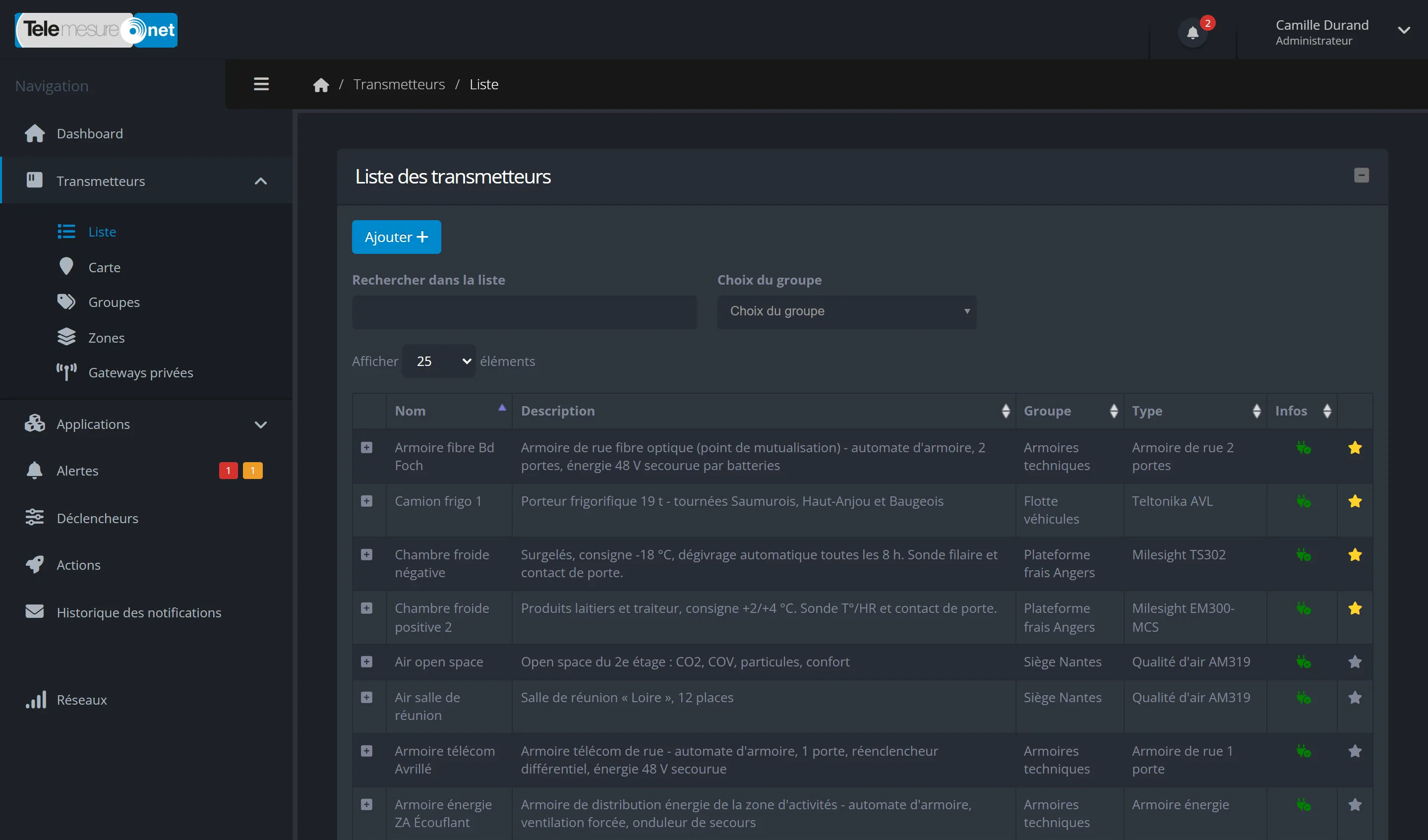
Dans le portail, un appareil s’appelle un « transmetteur ».

Agrandir la capture : Liste des transmetteurs du portail : une recherche, un choix du groupe, puis pour chaque objet son nom, sa description, son groupe (Armoires techniques, Flotte véhicules, Plateforme frais Angers, Siège Nantes), son modèle et ses icônes d’état et de favori
Tous les objets connectés dans une seule liste, filtrable par groupe, avec leur modèle et leur état (données de démonstration)

Fiche d’un appareil

Une fiche pour chaque appareil

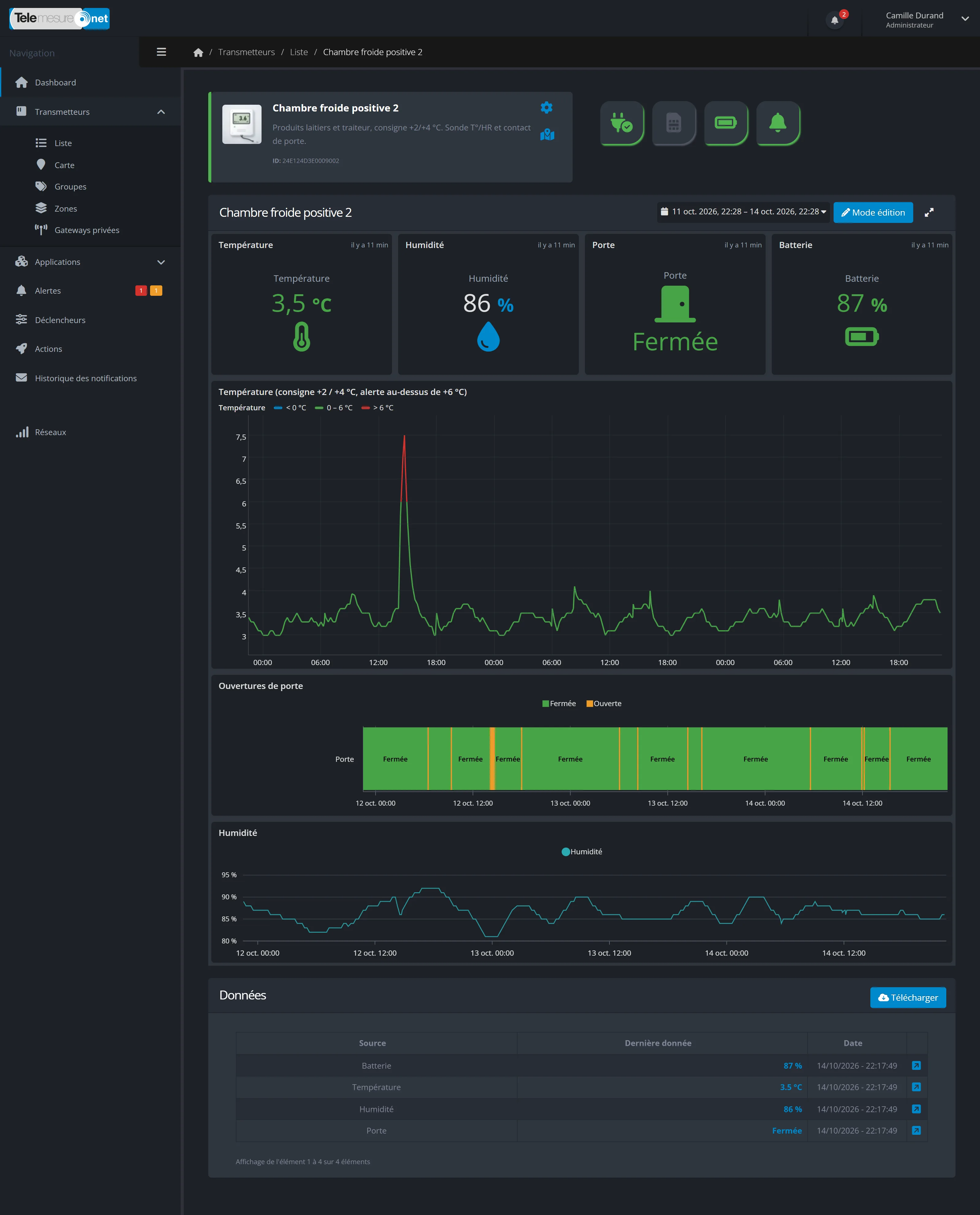
La fiche montre la photo, le nom, la dernière valeur de chaque mesure avec sa date, la position sur une carte et le niveau d’alerte en cours.

  • Le niveau de pile avec un code couleur (bon, moyen, faible), pour les appareils qui le transmettent
  • Une règle d’alerte peut vous prévenir d’une pile faible
  • L’export des données d’une période, reçu par e-mail
  • La qualité du signal radio, pour les appareils Sigfox et certains réseaux LoRaWAN
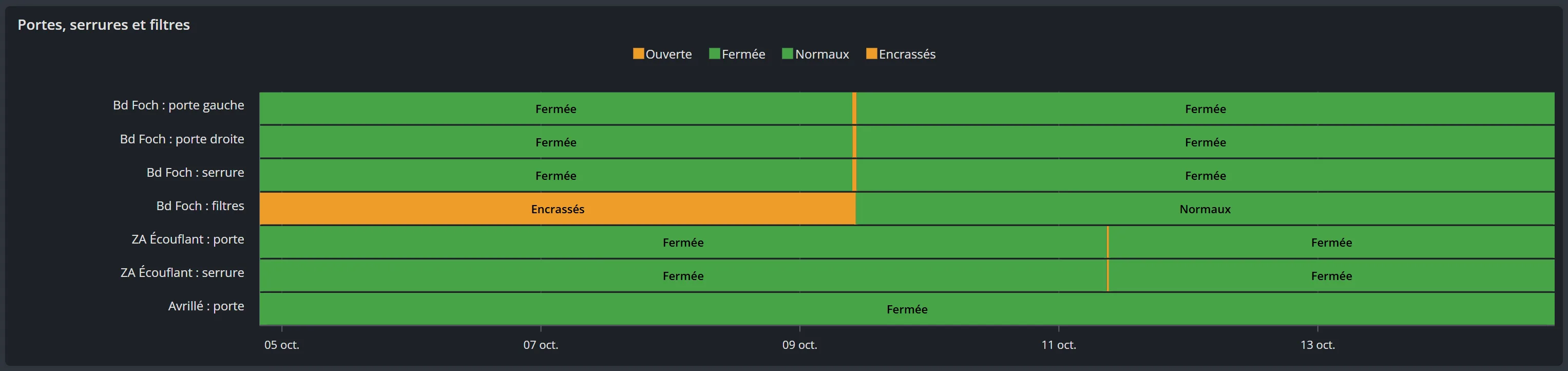
Agrandir la capture : Fiche de la chambre froide positive 2, avec la photo de sa sonde murale : dernières valeurs reçues de température (3,5 °C), d’humidité, de porte (fermée) et de batterie, courbe de température sur 3 jours qui passe en rouge au-dessus du seuil de 6 °C, frise des ouvertures de la porte, courbe d’humidité et tableau des dernières données
La fiche d’un capteur de chambre froide : dernières valeurs reçues, courbe avec son seuil d’alerte et ouvertures de la porte (données de démonstration)

Carte du parc

Vos appareils sur une carte

Une carte montre tous vos appareils dont la position est connue. Pour un appareil fixe, vous placez son repère en cherchant son adresse.

Vous pouvez aussi dessiner des zones sur la carte, par exemple un site puis un bâtiment de ce site, et y ranger vos appareils.

Agrandir la capture : Carte du parc sur fond OpenStreetMap, entre Nantes et Angers : regroupements numérotés d’objets connectés, colorés selon l’alerte la plus grave, rouge à Nantes, vert et orange autour d’Angers
La carte du parc : les objets regroupés quand ils sont proches, colorés selon l’alerte la plus grave. Fond de carte © contributeurs OpenStreetMap (données de démonstration)

Tableaux de bord

Des tableaux de bord à votre image

Vous composez vos propres écrans de suivi : les mesures qui comptent pour vous, sur la période qui vous intéresse, à votre bureau ou sur un écran mural.

Composer ses écrans

Vous placez des blocs sur une grille

Vous créez, renommez, dupliquez, réordonnez ou supprimez vos tableaux de bord. Vous choisissez la période affichée : dernière heure, aujourd’hui, 24 h, 7 jours, 30 jours, 12 mois ou des dates libres.

  • Quand vous zoomez sur un graphique, tous les blocs suivent
  • Mise à jour chaque minute, et plein écran pour un affichage mural
  • Les administrateurs, et les utilisateurs à qui ils en donnent le droit, modifient les tableaux, les autres les consultent
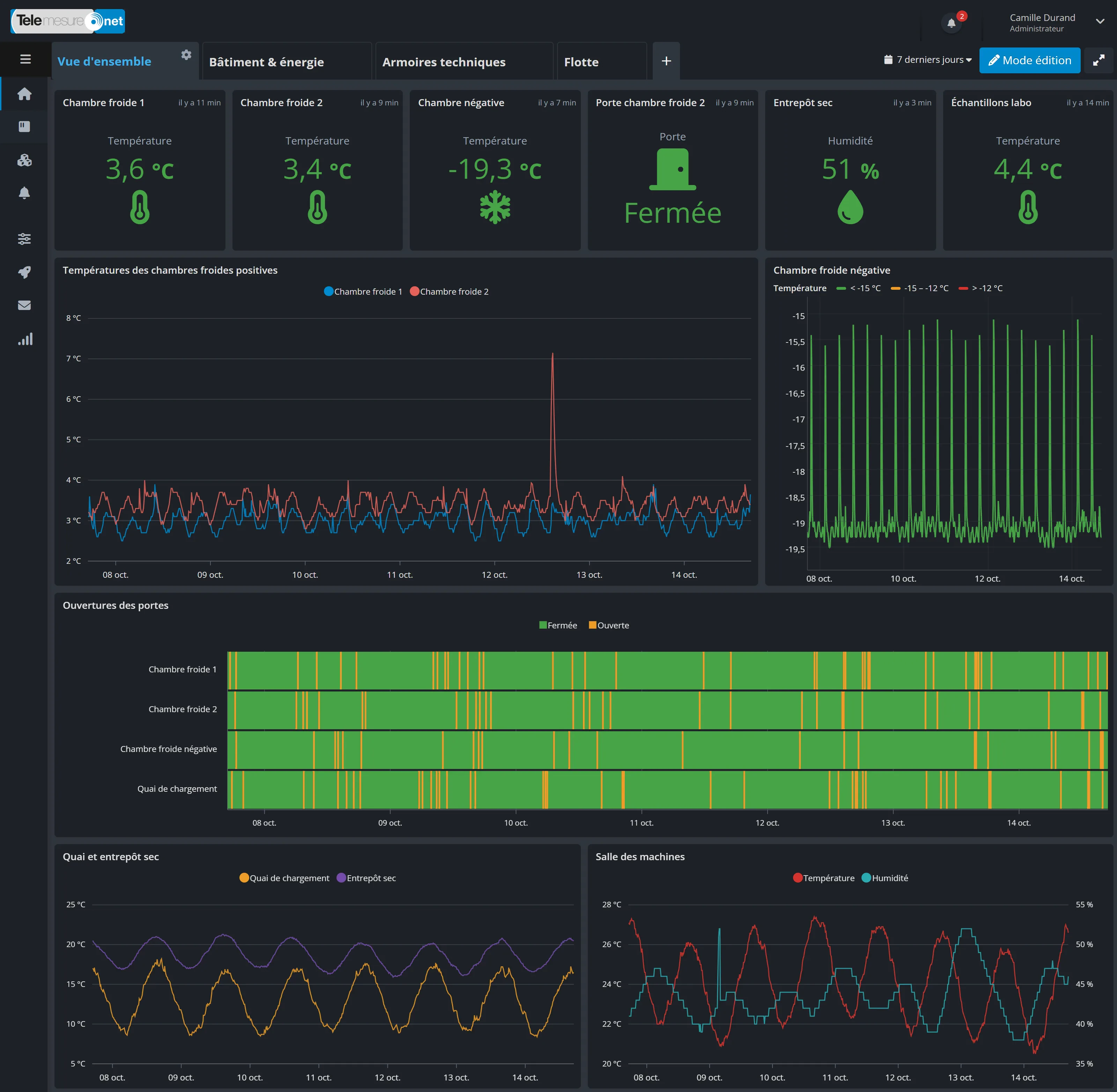
Agrandir la capture : Tableau de bord « Vue d’ensemble » : cartes de valeur des chambres froides, de l’entrepôt sec et du réfrigérateur d’échantillons, courbes de température des deux chambres froides positives sur 7 jours, courbe de la chambre froide négative colorée par seuils et frise des ouvertures de portes
Un tableau de bord composé de blocs : cartes de valeur, courbes, courbe colorée par seuils et frise des ouvertures de portes (données de démonstration)

Cinq types de blocs pour lire vos données

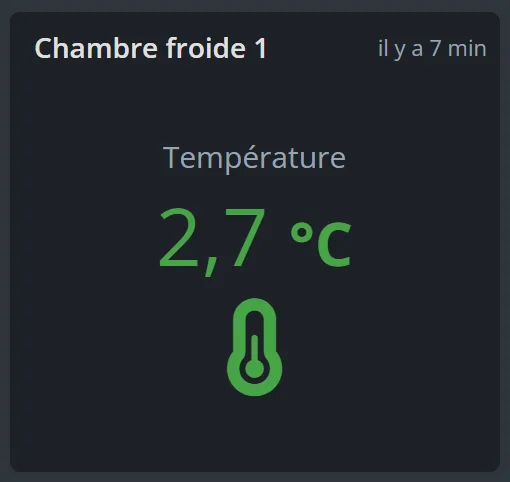
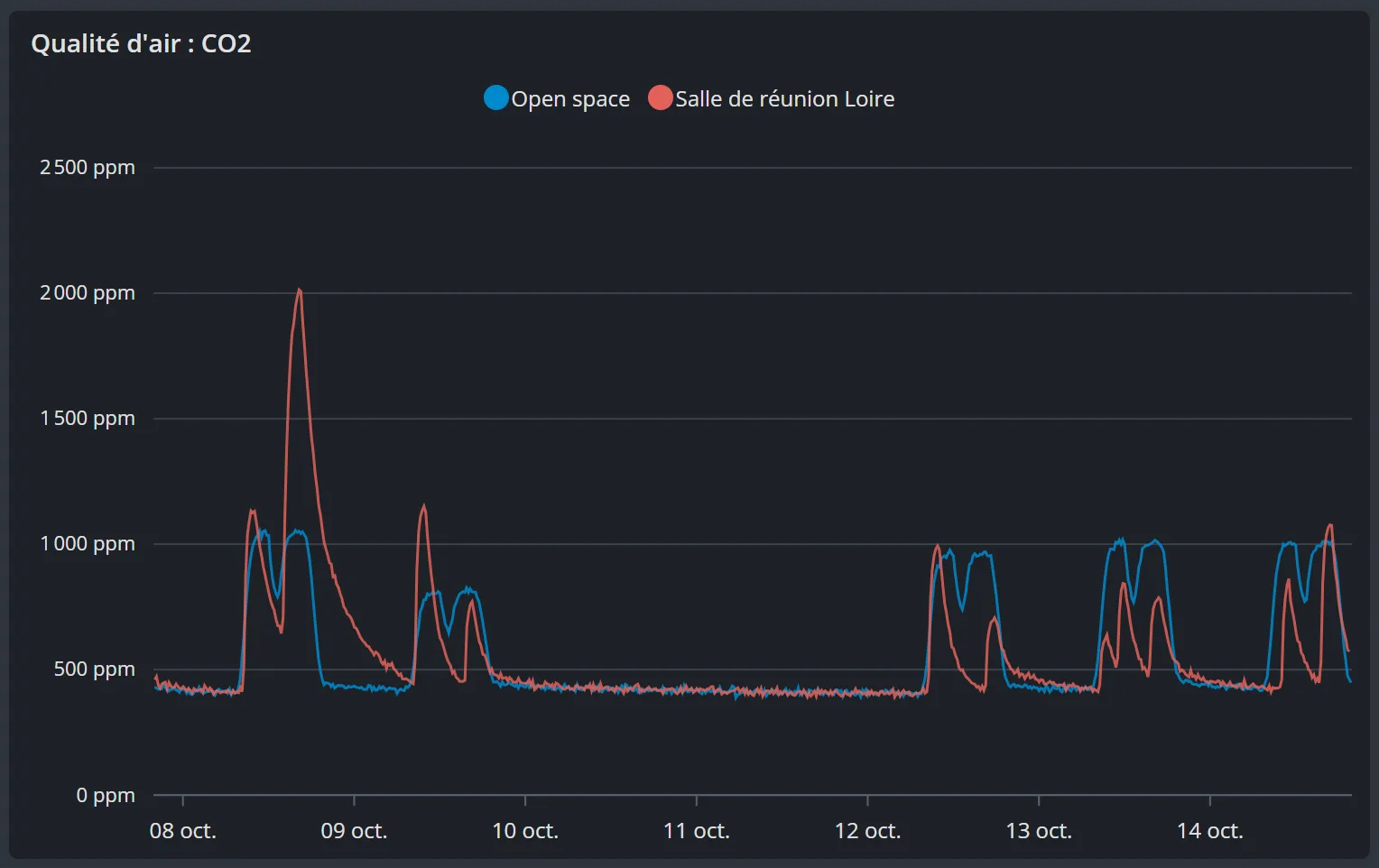
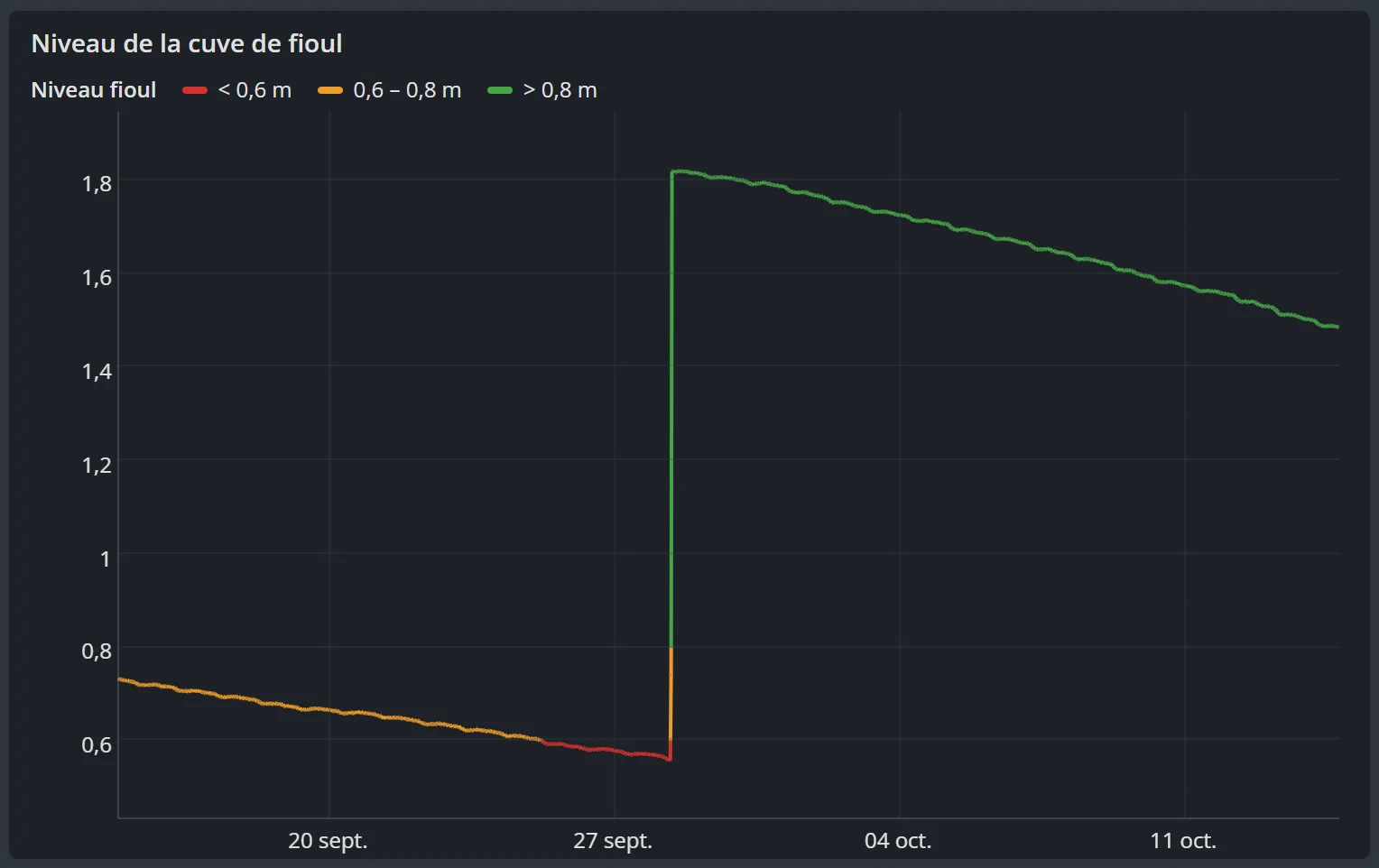
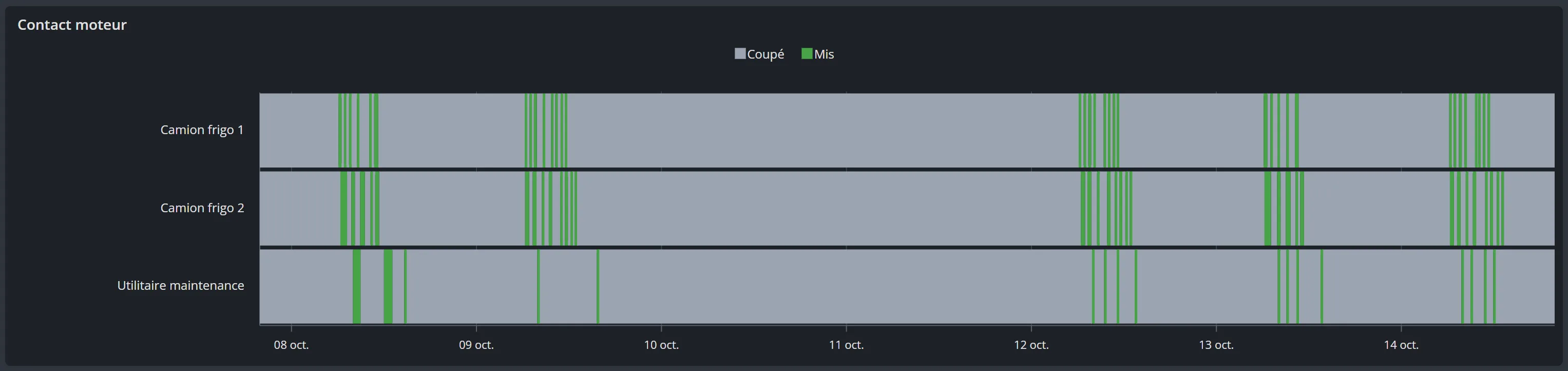
Chaque bloc ci-dessous est tiré d’un tableau de bord du portail.

Cinq blocs tirés des tableaux de bord du portail, à agrandir d’un clic (données de démonstration)
  • Un tableau de bord par appareil

    Chaque appareil peut avoir son propre tableau de bord, affiché sur sa fiche. Pour aller plus vite, vous recopiez la mise en page d’un appareil du même modèle.

  • Des mesures qui parlent votre langage

    Pour chaque mesure, vous choisissez son nom, son unité et son affichage. Une formule simple, testée avant validation, convertit par exemple une hauteur en litres dans une cuve droite. Elle s’applique aux nouvelles données.

    Vous réglez aussi des seuils de couleur, repris sur les cartes de valeur et les courbes.

Règles d’alerte

Être prévenu au bon moment

Vous décidez ce qui mérite une alerte, avec quelle gravité, et qui prévenir à quelle heure. Ensuite, les alertes partent automatiquement, et chacune est suivie jusqu’au retour à la normale.

Règles d’alerte

Un formulaire guidé, qui se lit comme une phrase

Vous la composez élément par élément : « SUR tel appareil, SI la valeur mesurée est supérieure à… ». Chaque règle a un niveau de gravité et peut être mise en pause.

  • La dernière valeur, la moyenne des 2 à 10 dernières, ou l’écart entre deux valeurs
  • Une valeur dans une plage, ou en dehors
  • Deux conditions reliées par ET ou OU, et une durée minimale
  • Un ou deux appareils, ou tous les appareils d’un même modèle, limités si besoin à un groupe

Dans le portail, ces règles s’appellent des « déclencheurs ».

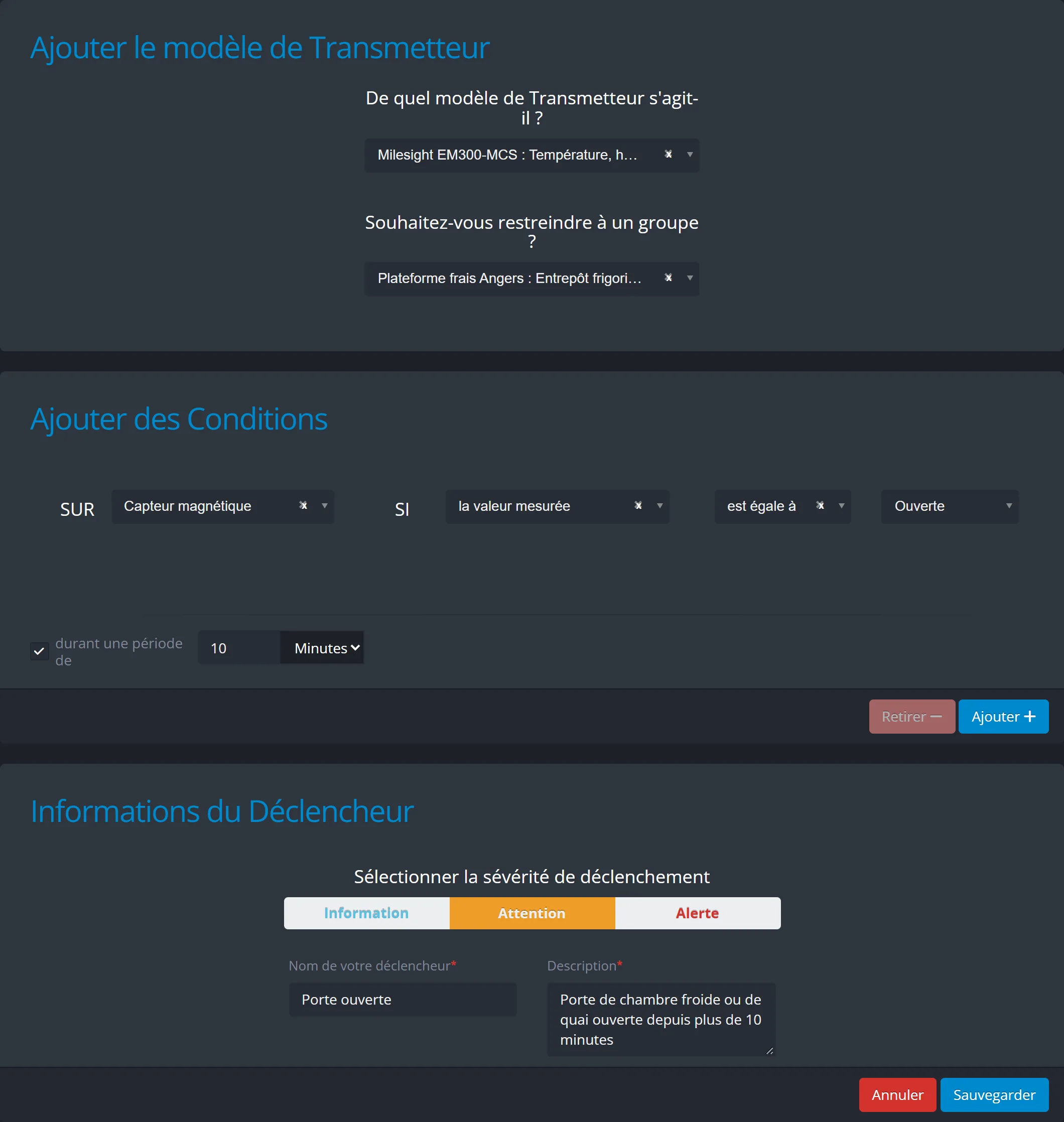
Agrandir la capture : Création d’une règle d’alerte : modèle de capteur de température et d’humidité avec contact de porte, restriction au groupe Plateforme frais Angers, condition « SUR Capteur magnétique, SI la valeur mesurée est égale à Ouverte », durant une période de 10 minutes, sévérité Attention, nom et description de la règle
Une règle composée comme une phrase : SUR le capteur de porte, SI la porte est ouverte durant 10 minutes, alors Attention (données de démonstration)

Trois niveaux de gravité

Un exemple de réglage par niveau :

  • Information

    Pour garder une trace

    Un évènement utile à connaître, sans urgence : un e-mail au responsable suffit.

  • Attention

    À surveiller

    Une valeur qui dérive : un SMS ou une notification mobile prévient l’équipe en journée.

  • Alerte

    À traiter tout de suite

    La personne d’astreinte est appelée. Sans prise en charge, la personne suivante l’est à son tour.

  • Un appareil muet ? Pour chaque appareil, vous pouvez être prévenu s’il ne donne plus de nouvelles, après un délai que vous choisissez entre 4 heures et une semaine, avec le niveau de gravité de votre choix.

  • Pas d’alertes à répétition. Une règle peut exiger que la condition dure un certain temps avant de déclencher. Pour des besoins particuliers, notre équipe peut aussi mettre en place des alertes qui démarrent à un seuil et ne s’arrêtent qu’à un autre.

Liste des règles

Toutes vos règles sur une seule page

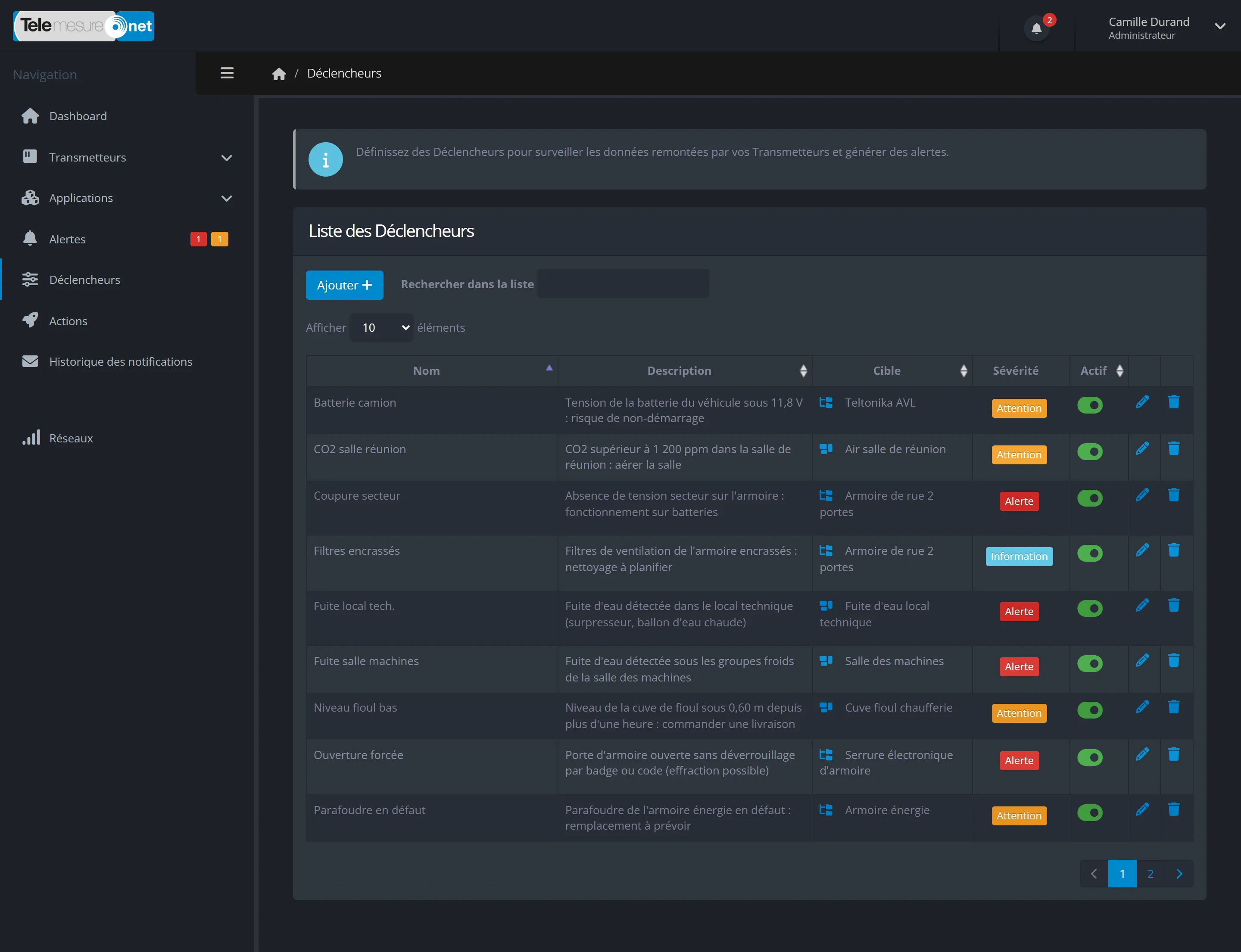
Chaque règle affiche sa description, sa cible (un appareil précis ou tous les appareils d’un même modèle) et son niveau de gravité. Un interrupteur la met en pause ou la réactive, sans la supprimer.

Agrandir la capture : Liste des déclencheurs du portail : pour chaque règle, son nom, sa description, sa cible (un objet précis ou tout un modèle d’objets), sa sévérité (Information, Attention ou Alerte) et un interrupteur d’activation
Les règles d’alerte sur une page : leur cible, un objet ou tout un modèle, leur gravité et un interrupteur pour les mettre en pause (données de démonstration)

Astreinte

Qui prévenir, comment et à quelle heure

Les bonnes personnes sont prévenues, les autres ne sont pas dérangées.

  • E-mailune trace écrite de chaque alerte

  • SMSsur n’importe quel téléphone

  • Appel vocalprise en charge avec la touche 1

  • Notification mobiledans l’application Telemesure

Votre planning d’astreinte, heure par heure

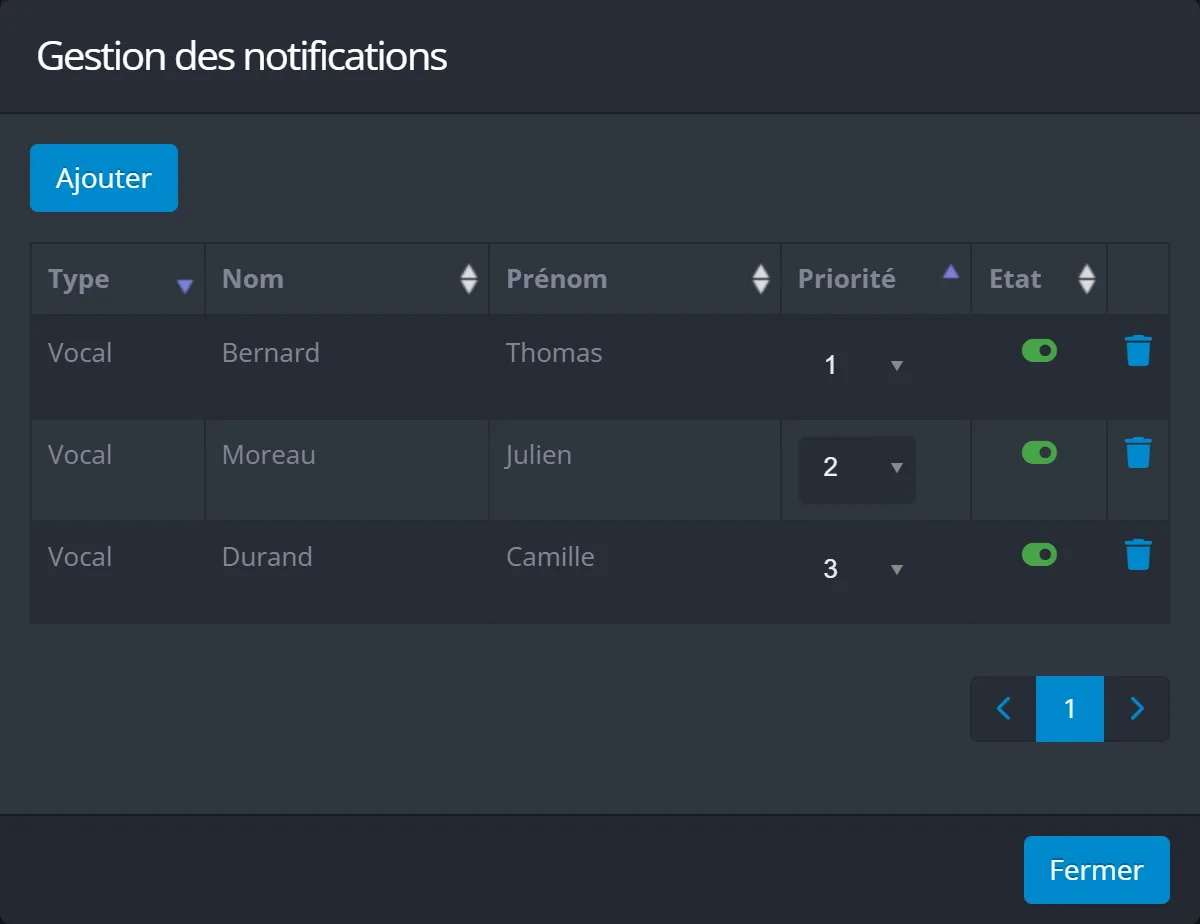
Vous fixez un ordre de priorité entre les personnes. Chaque envoi peut être limité à un groupe d’appareils et à des créneaux, sur une grille de la semaine, heure par heure.

  • Pour chaque niveau de gravité : les personnes et le moyen
  • Un ordre de priorité entre les personnes
  • Des créneaux sur une grille de la semaine, heure par heure
  • Un envoi limité à un groupe d’appareils, si besoin

Chaque envoi est enregistré dans l’historique des notifications. Dans le portail, ces envois s’appellent des « actions ».

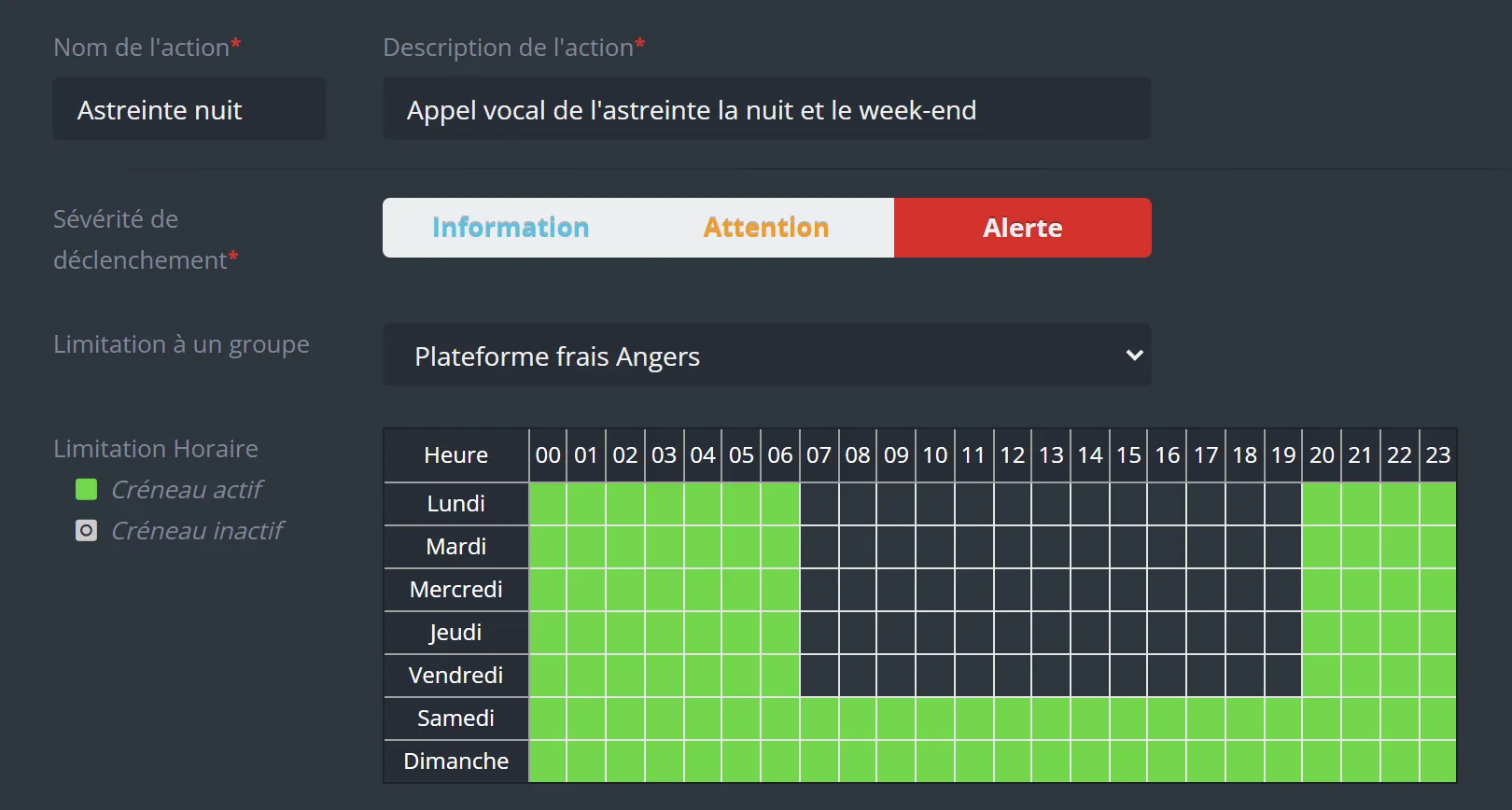
Agrandir la capture : Édition de l’action « Astreinte nuit » dans le portail : appel vocal de l’astreinte la nuit et le week-end, sévérité Alerte, limitée au site Plateforme frais Angers, et grille de la semaine heure par heure, active de 20 h à 7 h du lundi au vendredi et toute la journée le samedi et le dimanche Agrandir la capture : Fenêtre « Gestion des notifications » de l’action d’astreinte : trois appels vocaux par ordre de priorité, 1 Thomas Bernard, 2 Julien Moreau, 3 Camille Durand, chacun activé
Une action d’astreinte : le niveau Alerte, le site concerné, les créneaux de la semaine et l’ordre d’appel des personnes (données de démonstration)

Les appels vocaux, l’un après l’autre

Seuls les appels vocaux s’enchaînent : les e-mails, SMS et notifications mobiles partent tout de suite.

  1. Une voix lit l’alerte

    Le téléphone de la première personne prévue sonne, et une voix lui lit l’alerte.

  2. Touche 1 ou touche 0

    Elle appuie sur 1 pour prendre l’alerte en charge, ou sur 0 pour la réécouter.

  3. Sinon, la personne suivante

    Sans prise en charge, le système appelle la personne suivante, dans l’ordre que vous avez défini.

  4. Les appels s’arrêtent

    Dès qu’une personne prend l’alerte en charge, ou dès que la situation redevient normale.

Suivi des alertes

Chaque alerte suivie jusqu’au retour à la normale

Prise en charge

Qui s’en occupe, depuis quand, et ce qui a été fait

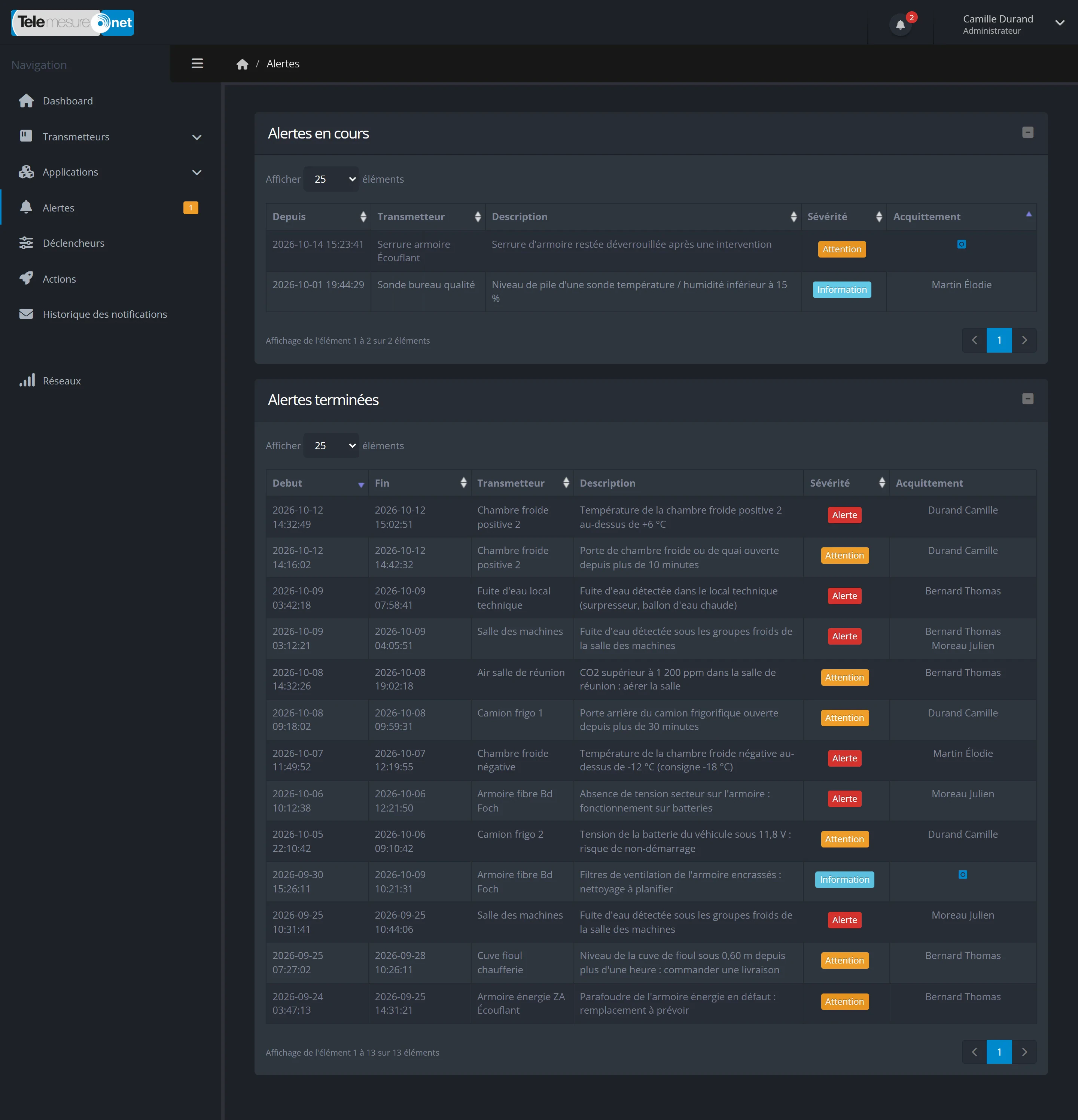
Une page liste les alertes en cours (depuis quand, sur quel appareil, avec quel message et quelle gravité) et l’historique des alertes terminées.

Pour prendre une alerte en charge, vous laissez un message : votre nom et l’heure sont conservés. Une alerte se ferme d’elle-même quand la situation revient à la normale.

  • Prise en charge depuis le portail
  • Depuis l’application mobile
  • Ou en appuyant sur 1 pendant l’appel vocal
Agrandir la capture : Page des alertes du portail : deux alertes en cours (Attention et Information), puis l’historique des alertes terminées avec le début, la fin, l’objet concerné, la description, la gravité et la personne qui a pris l’alerte en charge
Les alertes en cours et l’historique des alertes terminées : début, fin, gravité et prise en charge (données de démonstration)

Historique des notifications

Qui a été prévenu, et quand

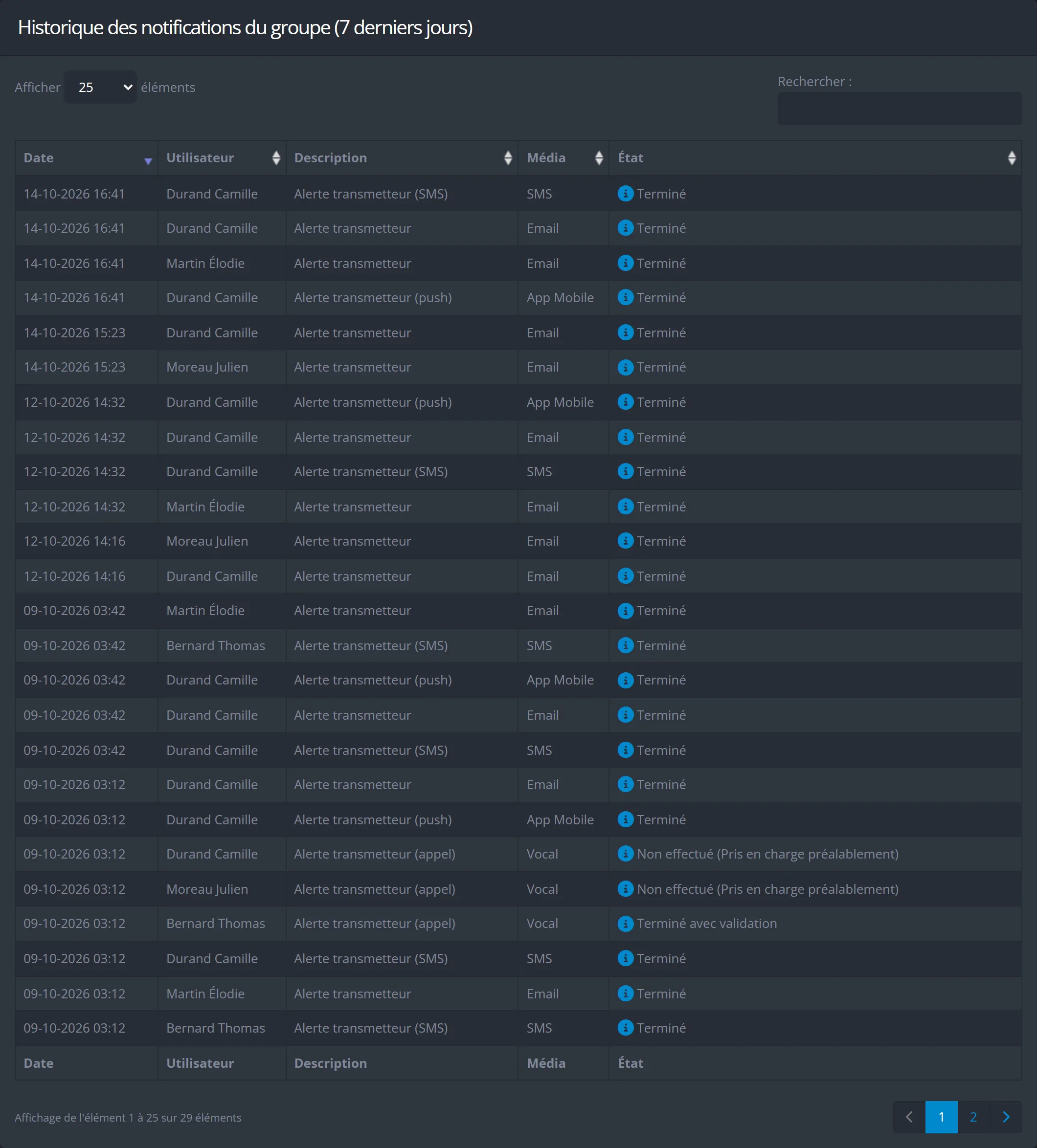
Chacun retrouve les messages d’alerte qu’il a reçus ces 7 derniers jours : date, destinataire, moyen d’envoi et état. L’administrateur voit ceux de toute l’entreprise.

Agrandir la capture : Historique des notifications du groupe sur 7 jours : date, destinataire, type de message, moyen d’envoi (e-mail, SMS, appel vocal, application mobile) et état de chaque envoi
L’historique des messages d’alerte : qui a été prévenu, quand et par quel moyen (données de démonstration)

Suivre une alerte pas à pas

Agir à distance

Piloter certains appareils sans vous déplacer

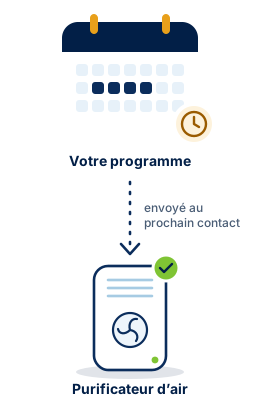
Selon le modèle et le réseau, Telemesure envoie des ordres et des réglages à vos objets connectés. Tous ne sont pas pilotables : demandez-nous ce qui est possible avec les vôtres.

Schéma : votre programme de fonctionnement est envoyé à un purificateur d’air, qui le reçoit au prochain contact.
Un programme de fonctionnement envoyé à distance à un purificateur d’air
  • Des ordres et des réglagesChanger une fréquence d’envoi, programmer un purificateur d’air, allumer ou éteindre un équipement. L’ordre part au prochain contact avec l’appareil.

  • Des écrans de réglage dédiésPour certains modèles, la fiche propose un écran de réglage. Sur un bouton connecté, par exemple, vous choisissez ce que fait Telemesure à chaque appui : appeler, envoyer un SMS, un e-mail ou une notification mobile à la personne choisie.

  • La mise à jour du logiciel des appareilsPour les appareils conçus pour cela, un fabricant dépose les nouvelles versions et choisit les appareils à mettre à jour, et chacun récupère sa mise à jour lors de sa prochaine vérification. Nous la mettons en place avec vous.

Vos données

Vos données, là où vous en avez besoin

Vos mesures ne restent pas enfermées dans le portail : vous les exportez, vous les recevez en rapport, ou vous les envoyez automatiquement à vos logiciels.

  • Export en tableur

    Vous choisissez un appareil et une période, ou plusieurs appareils dans un même export. Le fichier CSV est préparé en arrière-plan, et un lien de téléchargement arrive par e-mail.

  • Rapports PDF par e-mail

    Vous choisissez un modèle de rapport, les destinataires, la fréquence, les jours et l’heure, ou vous lancez le rapport tout de suite. Les modèles sont préparés par notre équipe.

  • Envoi automatique vers vos logiciels

    Chaque appareil peut envoyer ses mesures, déjà traduites en valeurs lisibles, à l’adresse web de votre logiciel (GTB, GMAO, ERP…), avec l’identification que demande votre logiciel. Seules les mesures sont envoyées, pas les alertes.

  • Une API pour vos développeurs

    L’administrateur crée des clés d’accès pour vos équipes informatiques. Elles lisent la liste des appareils, leurs mesures et leurs dernières valeurs, et déposent des commandes à envoyer aux appareils. Une documentation interactive est intégrée au portail.

  • API : une porte d’entrée qui permet à un logiciel de dialoguer directement avec Telemesure. GTB, GMAO, ERP : vos logiciels de gestion technique du bâtiment, de gestion de la maintenance ou de gestion de l’entreprise.

  • Vos données vous appartiennent. Vous pouvez les exporter à tout moment au format CSV. Vos données et la sécurité

Application mobile

L’essentiel dans la poche, sur Android et iPhone

L’application reprend l’essentiel du portail pour le terrain : vous recevez les notifications, vous prenez les alertes en charge et vous consultez vos appareils sans ordinateur.

  • Un accueil avec l’état du parc et des alertes en graphiques
  • Les alertes en cours et terminées, avec prise en charge et message d’intervention
  • La liste des appareils, avec recherche et favoris
  • La fiche de chaque appareil : dernières valeurs, signal, carte, et photo prise sur place
  • Les notifications de vos alertes directement sur le téléphone, et un mode sombre
  • L’ajout d’un appareil avec son code d’activation de 8 caractères

Les courbes d’historique et les tableaux de bord personnalisés restent sur le portail web.

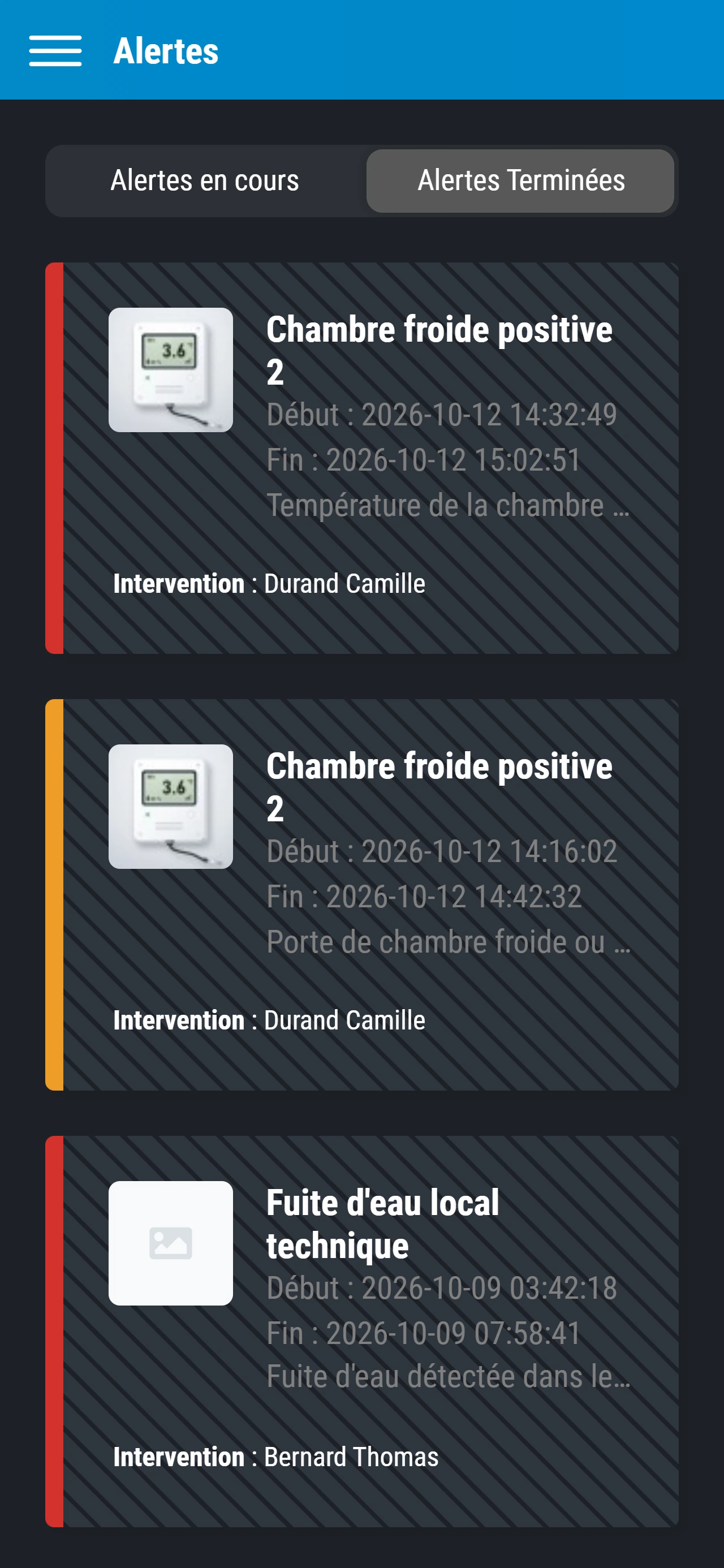
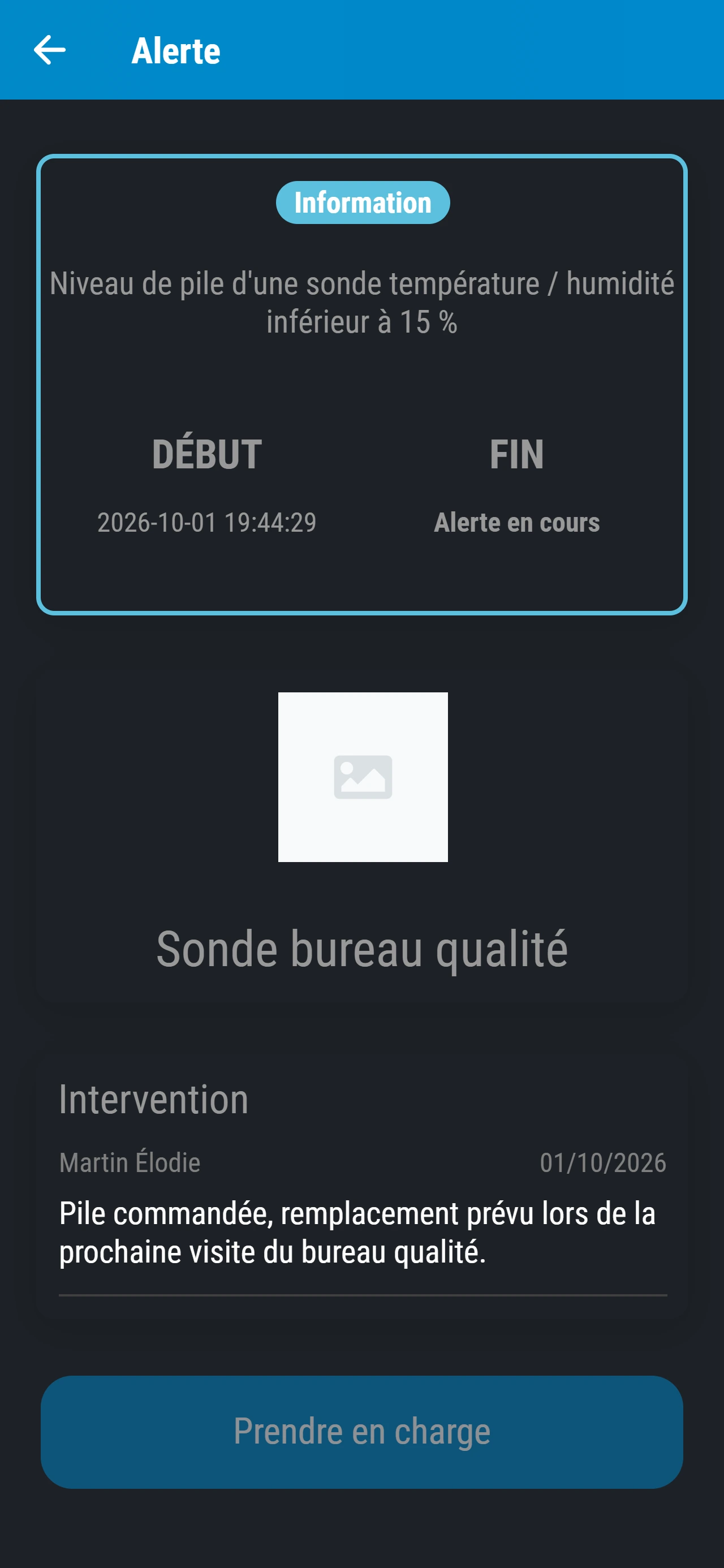
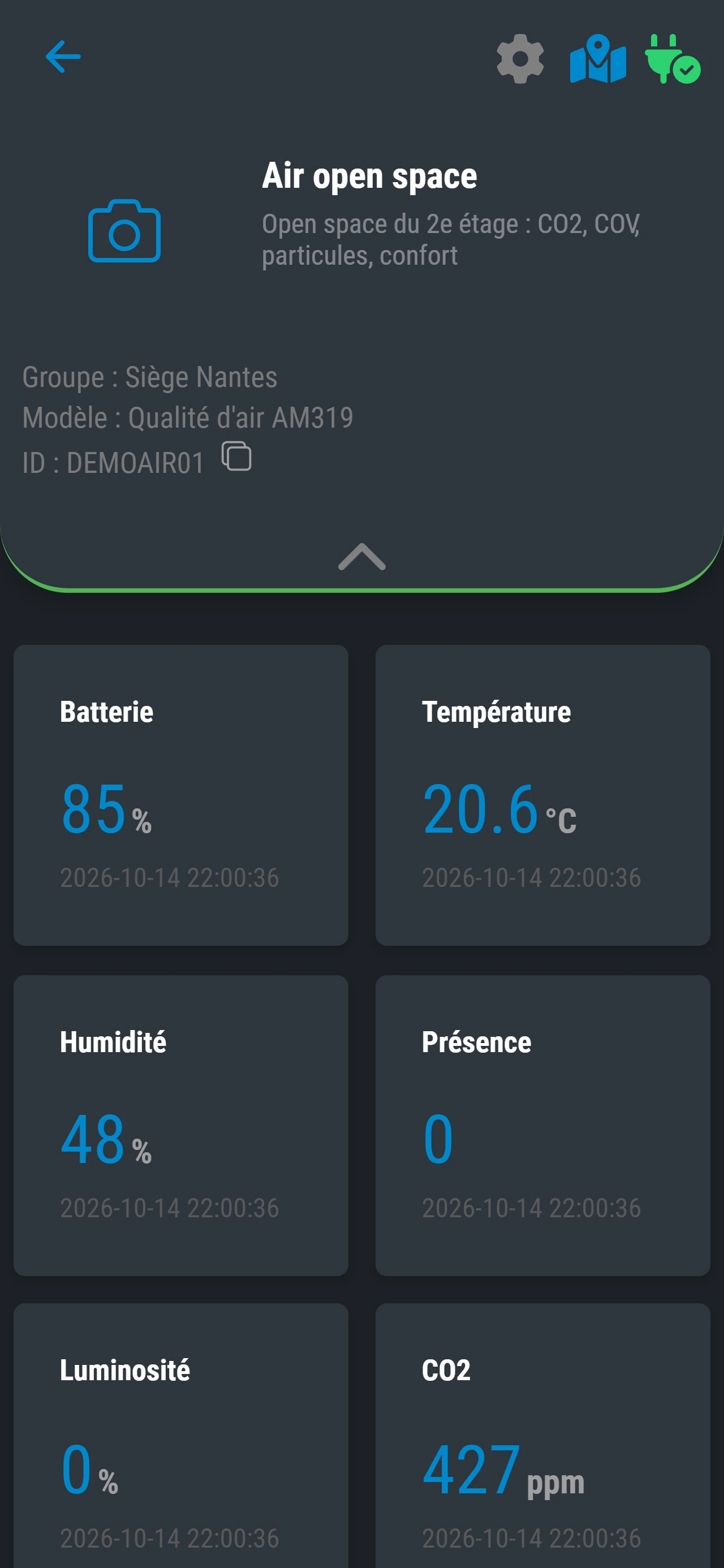
Agrandir la capture : Écran Alertes de l’application, onglet Alertes terminées : trois alertes bordées de la couleur de leur gravité, deux sur la chambre froide positive 2 (température et porte), avec la photo de sa sonde, traitées par Camille Durand, et une fuite d’eau au local technique traitée par Thomas Bernard, chacune avec son début et sa fin Agrandir la capture : Détail d’une alerte en cours dans l’application : niveau de pile d’une sonde inférieur à 15 % (Information) sur la sonde bureau qualité, prise en charge par Élodie Martin avec le message « Pile commandée, remplacement prévu lors de la prochaine visite du bureau qualité. » Agrandir la capture : Fiche du capteur Air open space dans l’application : groupe, modèle et identifiant, puis les dernières mesures, batterie, température, humidité, présence, luminosité et CO2
L’application mobile : l’historique des alertes, une alerte prise en charge avec un message, et la fiche d’un capteur (données de démonstration)

Équipes & organisations

Pensé pour les équipes, sur un site ou sur plusieurs

Chaque personne a son compte et ses droits. Vous organisez vos appareils par site, et l’administrateur garde la main sur les droits de chacun.

  • Vous décidez qui fait quoi

    L’administrateur crée les comptes de son équipe, et chaque personne reçoit un e-mail pour choisir son mot de passe. Il coche les droits de chacun : administrer, ajouter des appareils, gérer les règles d’alerte, choisir qui est prévenu, accéder aux fonctions développeur. Il choisit aussi les applications métier accessibles, et peut désactiver un compte.

    Tous les utilisateurs voient les appareils de l’entreprise : les droits portent sur ce que chacun peut faire.

  • Plusieurs sites, une seule vue

    Vos groupes, par site ou par usage, filtrent les listes et ciblent les règles d’alerte et l’envoi des messages d’alerte. Des zones dessinées sur la carte rangent aussi vos appareils par site, puis par bâtiment.

  • Votre espace, vos appareils

    Chaque client dispose de son propre espace, et l’administrateur du compte définit les droits de chaque utilisateur. Si vous passez par un revendeur, vous décidez s’il peut voir vos appareils.

  • Un espace administrateur

    L’administrateur suit les statistiques de son parc et retrouve ses documents au même endroit.

Connexion

Un profil par personne, et la double authentification au choix

Chaque utilisateur gère ses coordonnées pour les alertes (e-mail, SMS, téléphone), le mode sombre et son mot de passe.

Sur le portail web, chacun peut activer la double authentification : à chaque connexion, il saisit en plus un code donné par une application sur son téléphone.

Vos données et la sécurité

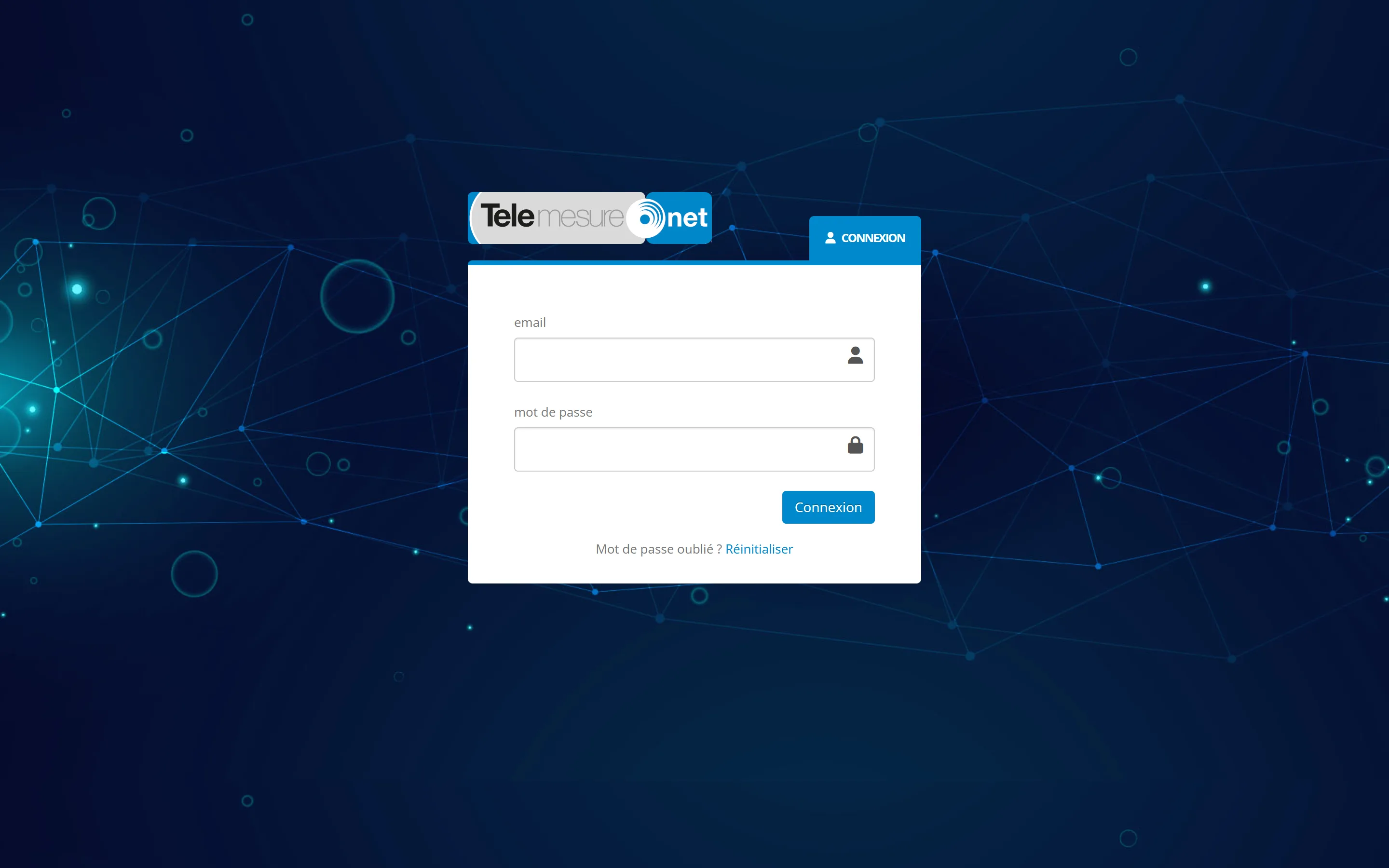
Agrandir la capture : Page de connexion du portail Telemesure : logo, champs e-mail et mot de passe vides et bouton Connexion, sur un fond bleu nuit
La page de connexion du portail : chaque personne se connecte avec son propre compte (données de démonstration)

Fabricants & distributeurs

Proposez des produits connectés sans développer votre plateforme

Telemesure peut porter vos propres produits : activation par code, espace revendeur, et un portail ou une application à vos couleurs réalisés avec notre équipe.

  • Votre portail ou votre application, à vos couleurs

    C’est ce qu’on appelle la « marque blanche ». Vos clients s’inscrivent seuls sur votre portail, ajoutent un appareil avec son code et le pilotent à distance. Le portail a ses propres mentions légales. Une application mobile à votre marque peut aussi s’appuyer sur Telemesure.

  • Des produits prêts à activer

    Chaque produit peut recevoir un code d’activation unique de 8 caractères, auquel sont associés ses réglages et sa connexion au réseau. Vous pouvez l’imprimer sur l’étiquette : votre client active ensuite lui-même son produit avec ce code.

  • Un espace revendeur

    Le revendeur crée les comptes de ses clients et gère leurs utilisateurs. Il voit les appareils de ses clients, attribue des codes d’activation et voit lesquels ont servi.

  • Des développements sur mesure

    Notre équipe peut intégrer un nouvel appareil, créer un écran de réglage dédié ou un écran d’analyse propre à un client, comme le taux d’occupation de locaux. Ces écrans ont été conçus pour des clients précis : ils montrent ce que notre équipe peut construire avec vous.

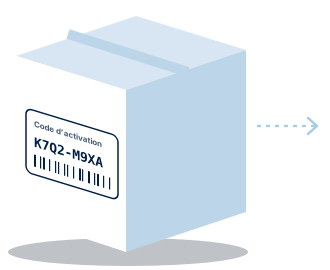
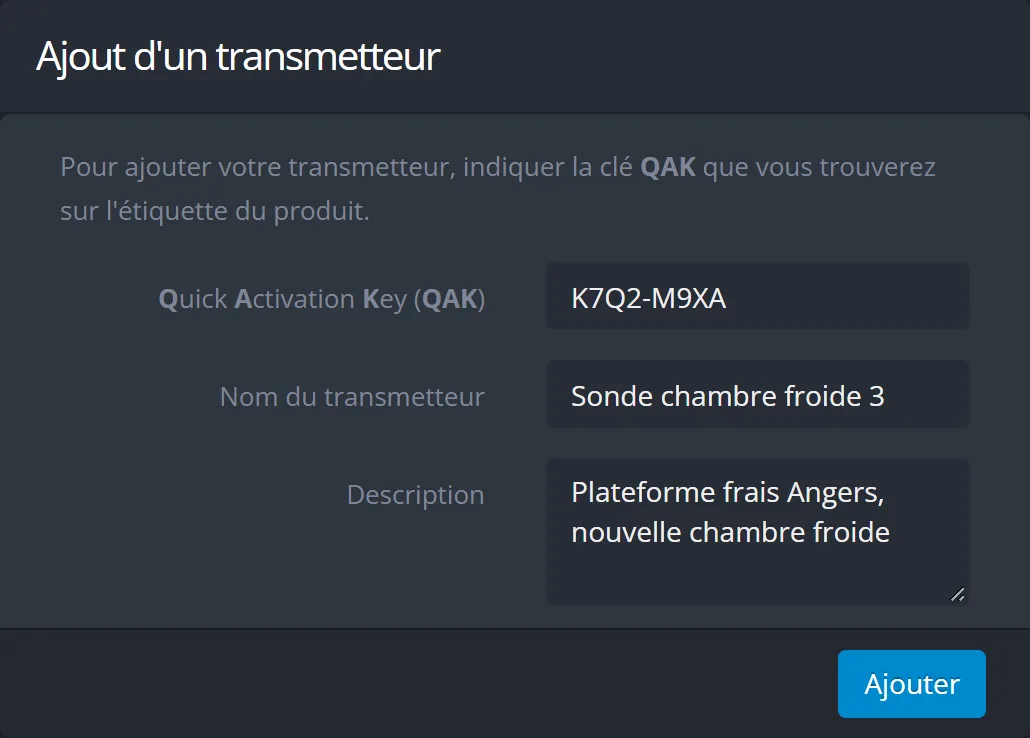
Illustration : un produit porte sur son étiquette un code d’activation de 8 caractères. Agrandir la capture : Panneau « Ajout d’un transmetteur » du portail : clé d’activation K7Q2-M9XA lue sur l’étiquette du produit, nom « Sonde chambre froide 3 », description et bouton Ajouter
Le code de l’étiquette, saisi dans le portail Telemesure. Un portail à vos couleurs propose le même écran (données de démonstration)

Deux réalisations, deux secteurs

Un fabricant de purificateurs d’air et un fabricant d’électrificateurs de clôture s’appuient déjà sur Telemesure pour leurs propres produits. Chaque projet est étudié avec vous : parlons du vôtre.

Outils et applications métier

Des outils pour aller plus loin

Le portail réunit aussi ces outils. L’administrateur choisit quels utilisateurs y ont accès.

  • ZonesVos sites et bâtiments dessinés sur la carte

  • Rapports automatiquesDes rapports PDF envoyés par e-mail

  • Export de donnéesPlusieurs appareils dans un même export

  • API de donnéesVos mesures lues par vos logiciels

  • Mises à jour à distanceLe logiciel des appareils compatibles

  • Gestion de stockProduits, emplacements et mouvements

  • InterventionsPlanifier et suivre le travail sur le terrain

  • Accès aux armoiresLes codes d’ouverture des techniciens

  • Antennes privéesL’état de vos antennes LoRaWAN

Des applications métier complètes

Pour certains métiers, le portail propose des applications complètes. Nous les mettons en place avec vous.

  • Armoires techniques : l’accès des techniciens

    Le gestionnaire déclare les techniciens autorisés, un par un ou par import de fichier, les active ou les désactive, et personnalise le SMS qu’ils reçoivent. Le technicien obtient son code d’ouverture depuis son application ou, selon la configuration, par SMS, et y déclare ses interventions, photos à l’appui. Ce module est lié à du matériel spécifique.

  • Stock et interventions

    Le module de stock gère les produits, les emplacements et les mouvements. Le module d’interventions planifie le travail (client, lieu, intervenant, priorité, matériel à prélever) et suit chaque intervention, du brouillon à la clôture. L’intervenant reçoit son planning par un lien envoyé par e-mail.

Demander une démo

Parlons de ce que vous voulez surveiller

Dites-nous quels équipements et quels sites sont concernés. Nous étudions votre besoin et vous montrons Telemesure sur un exemple proche du vôtre, avec des données de démonstration.

Déjà client ?

Retrouvez votre compte ou posez une question à notre équipe.

Support du lundi au vendredi, de 9 h à 17 h 30, hors jours fériés.